respective owners. Features and specifications are subject to change without notice. Product may not be
exactly as shown in the diagrams.
Windows – instalace ovladače
Ovladač není požadován ve Windows 10 / 8.1
Mac – instalace ovladače
Krok 1
Krok 2Krok 3
Krok 1
Máte-li přístup k internetu ovladač bude automaticky nainstalovat na Windows 8 / 7 /
XP. Abyste si stáhli nejnovější ovladač z internetových stránek www.j5create.com v sekci
Support & Service – vyberte Váš produkt a stáhněte si ovladač podle operačního
systému, který používáte. (Poznámka: Pokud je to možné, buďte přihlášení jako
správce.
Pokud nemáte přístup k internetu, vložte CD s ovladačem do CD mechaniky Vašeho
počítače. Instalační program by se měl spustit automaticky. Pokud se tak nestane,
manuálně spusťte soubor Setup.exe uložený na optickém disku. (Spuštění aplikace
může trvat i jednu minutu).
Krok 2
Pro nainstalování ovladače postupujte podle kroků. (Pokud jste si stáhli aktuální
ovladač z internetu, instalaci ovladače spustíte dvojklikem na stažený soubor.) Jakmile
byl ovladač nainstalován, vyberte „Ano“ a klikněte na „Dokončit“. Váš počítač bude
restartován a tím se kompletně dokončí instalace.
Krok 3
Nejprve připojte kabel LAN do portu RJ-45 na multiadaptéru a poté připojte USB
kabel multiadaptéru do počítače. Příprava softwaru potrvá pár minut. Jakmile je vše
připraveno, můžete začít využívat síťové možnosti multiadaptéru JUH470!
Krok 1
Pokud máte přístup k internetu, doporučujeme Vám, abyste si stáhli nejnovější ovladač
z internetových stránek www.j5create.com v sekci Support & Services – vyberte Váš
produkt a stáhněte si ovladač podle operačního systému, který používáte. (Poznámka:
Pokud máte problém se stáhnutím tohoto ovladače, váš bezpečnostní systém
pravděpodobně není přizpůsobený na „Stahovat odkudkoliv”)
Pokud nemáte přístup k internetu, vložte CD s ovladačem do CD mechaniky Vašeho
počítače. Klikněte na Finder a v části Zařízení vyberte j5create. Klikněte na složku
mac-install a otevřete soubor dmg.
Krok 2
Vyberte příslušný operační systém a postupujte podle instrukcí. (Pokud jste si stáhli
aktuální ovladač z internetu, instalaci ovladače spustíte dvojklikem na stažený soubor).
Jakmile je počáteční instalace ukončena, klikněte na „Restart“ a tím dokončíte instalaci
softwaru.
Krok 3
Nejdříve připojte kabel LAN do portu RJ-45 na multiadaptéru a poté připojte USB
kabel multiadaptéru do počítače. Jděte do hlavního menu a zvolte „System
Preferences“ („Systémové nastavení“). Pro další úpravy vyberte záložku „Network“
(„Síť“). Vyberte „AX88179 USB3.0 to Gigabit Ethernet". Nyní je vše připraveno k
použití.
• Microsoft Windows 10 / 8.1 / 8 / 7 / Vista / XP (32 bitový nebo 64 bitový)
• Mac OS X v10.6~v10.11
• Linux Kernel 3.x / 2.6.x
• USB port (doporučujeme USB 3.0)
• Ovladač není požadován ve Windows 10 / 8.1 / Linux 3.x / Chrome OS 3.8
• Ovladač se automaticky nainstaluje ve Windows 8 / 7 / XP
(vyžaduje přístup k internetu)
Systémové požadavky
Krok 1
Krok 3
Krok 2-1
Krok 2-2
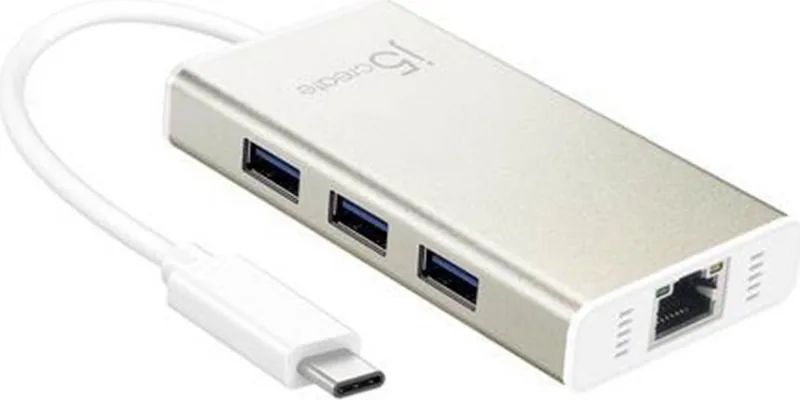
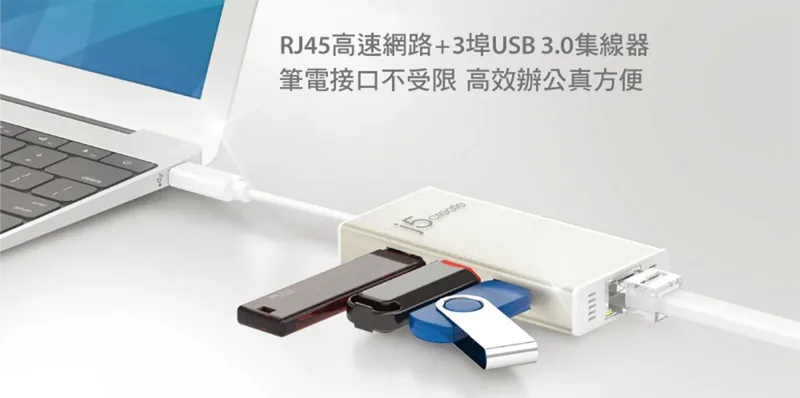
● Děkujeme Vám za zakoupení USB Multiadaptéru! Tento multiadaptér kapesních
rozměrů vám umožňuje připojit další USB zařízení a Gigabit LAN přes jediný port
USB 3.0.
● Pokud používáte vysoce výkonný USB zařízení, prosím připojte napájecí adaptér,
který byl dodán s ním, nebo si zakoupit DC 5V napájecí kabel 3,5 mm OD, 1.35mm ID
pro zajištění maximálního výkonu. (Prodává se samostatně)
Windows – Illesztőprogram telepítése
Windows 10 / 8.1 operációs rendszerekhez driver nem szükséges.
Mac – Illesztőprogram telepítése
1. lépés
Ha van internet-hozzáférés a meghajtó automatikusan telepíti a Windows 8 / 7 / XP.
Hogy letöltse a legfrissebb drivert a www.j5create.com weboldalról a Support &
Services menüpont alatt –görgessen le a termék driveréhez, amit telepít és töltse le a
legfrissebb drivert az operációs rendszeréhez!
Ha nincs internet hozzáférése, akkor helyezze be a Driver CD-t a számítógép CD-ROM
meghajtóba! (A telepítő programnak magától el kell indulnia) Ha nem akkor menjen a
Számítógép-be és nyissa meg az optikai meghajtót, majd manuálisan futtassa a
telepítő CD-t a Setup.exe kétszeres megnyomásával (akár egy percig is eltarthat, amíg
a telepítő ablak megjelenik).
2. lépés
Kövesse az ablak utasításait, hogy a drivert telepítse! (Lehetséges, hogy rá kell
nyomnia a Számítógép > Letöltések-re és kiválasztani a j5UsbEthernetAdapter-t hogy
elkezdje a telepítést). Miután a driver telepítve lett, válassza az Igen-t, majd a
Befejezés-t, hogy újraindítsa a számítógépet és befejezze a telepítést!
3. lépés
Először csatlakoztassa a LAN kábelt az RJ-45 konnektorhoz a j5create USB3.0 Multi
-Adapter-en, majd a host számítógéphez! A szoftver felismerés eltarthat egy pár
percig. Miután a software felismerés kész, használhatja a j5create
USB3.0 Multi-Adaptert!
1. lépés
Ha van internet hozzáférése, erősen ajánlott, hogy letöltse a legfrissebb drivert a
www.j5create.com weboldalról a Support & Services menüpont alatt – görgessen le a
termék driveréhez amit telepít és töltse le a legfrissebb drivert az operációs
rendszeréhez. (Megjegyzés Ha problémája van a driver letöltésével akkor lehetséges,
hogy át kell állítani a biztonsági beállításait hogy engedje a “letöltést bárhonnan”)
Ha nincs Internet hozzáférése, akkor helyezze be a Driver CD-t a számítógép CD-ROM
meghajtójába! Nyomjon a kereső-re a meghajtók alatt, majd a j5create-re. Nyomjon a
mac-install mappára és nyissa meg a dmg fájlt!
2. lépés
Válassza ki a megfelelő operációs rendszert és kövesse a telepítő ablakait!
(Lehetséges, hogy rá kell nyomnia a Kereső > Letöltések-re és kiválasztani a
j5UsbEthernetAdapter-t hogy elkezdje a telepítést). Miután a kezdeti telepítés véget
ért, nyomjon Restart-ot hogy befejezze a telepítést!
3. lépés
Először csatlakoztassa a LAN kábelt az RJ-45 konnektorhoz a j5create USB3.0 Multi
-Adapter-en, majd a host számítógéphez! Nyomjon a ( ) ikonra, majd a Rendszer
Beállításokra és válassza a Hálózat fület, hogy testreszabhassa! Válassza a "AX88179
USB3.0 to Gigabit Ethe-
rnet."-et. Most készen áll, hogy használja a j5create USB3.0 Multi-Adaptert.
NE dugja be a j5create USB Multi
Adaptert a számítógépbe, amíg a
driver nincs megfelelően telepítve!
● Köszönjük, hogy megvette a j5create USB Multi-Adaptert! Ez az adapter egy külső
ethernet kártyaként működik MAC-re vagy PC-re. Lehetővé teszi, hogy egy további
Gigabit Ethernet-et és 3 USB 3.0 portot adjon hozzá az USB 3.0 porton keresztül.
● Ha ön használ egy nagyteljesítményű USB eszközt kérjük mellékelni a hálózati
adaptert, hogy jött vele, vagy megvásárol egy DC 5V tápkábel 3,5 mm OD, 1.35mm ID
biztosítva a maximális teljesítményt. (Külön kapható)
2. lépés1. lépés3. lépés
1. lépés
3. lépés
2-1. lépés
2-2. lépés
• Microsoft Windows 10 / 8.1 / 8 / 7 / Vista / XP (32 bitový nebo 64 bitový)
• Mac OS X v10.6~v10.11
• Linux Kernel 3.x / 2.6.x
• USB port (doporučujeme USB 3.0)
•
Windows 10 / 8.1 / Linux 3.x / Chrome OS 3.8 operációs rendszerekhez driver nem szükséges.
• A driver automatikusan települ Windows 8 / 7 / XP operációs rendszerekhez
(internet kapcsolat szükséges)
Rendszerkövetelmények
/2
%
Gyors ellenőrzés
Nem vagyok robot
Helytelen válasz, kérjük, próbálja újra.
Csevegjen a(z) j5create JCH471 kézikönyvével AI segítségével
Azonnali AI válaszok a(z) j5create JCH471 kézikönyvéből
Kérdezzen bármit a j5create JCH471 termékről. A válaszok ebből a kézikönyvből származnak, a forrásoldalak megjelölésével.
Tegyen fel Kérdést
0/1000
Ajánlja a(z) JCH471 terméket?
IgenNem
Gyakran ismételt
Kérdések
A
RJ-45 Gigabit Ethernet vezetékes kapcsolatot ad USB-C-n keresztül, így sok helyzetben gyorsabb és stabilabb internetelérést biztosít, mint a Wi-Fi.
Hasznos ez a válasz?
A
Az operációs rendszertől függ. Egyes verziók automatikusan települnek, másoknál szükség lehet a legújabb illesztőprogram letöltésére a j5create támogatási részéből.
Hasznos ez a válasz?
A
Igen. Az adapter széles körű kompatibilitásra készült Windows és Mac rendszerekkel, és egyes dokumentációk Linux-támogatást is említenek.
Hasznos ez a válasz?
A
Az Ethernet gyakran alacsonyabb késleltetést, egyenletesebb sebességet és kevesebb szakadozást biztosít. Ez segíthet megbeszéléseknél, játékoknál, streamelésnél és nagy fájlok átvitelénél.
Hasznos ez a válasz?
A
Jobb előbb telepíteni az illesztőprogramot, ha szükséges. A kézikönyv figyelmeztet, hogy ne csatlakoztassa az adaptert a számítógéphez, amíg a telepítés be nem fejeződik.
Hasznos ez a válasz?
A
Szükség esetén használja a mellékelt tápegységet vagy egy megfelelő külső tápellátást. Ez segít fenntartani a teljesítményt az energiaigényes perifériáknál.
Hasznos ez a válasz?
M: OA-GPT-54-NAN
Előnyökés
Hátrányok
Előnyök
Gigabit Ethernetet ad hozzá a stabilabb vezetékes hálózati kapcsolat érdekében.
Kompakt USB-C kialakítása jól illik a modern laptopokhoz és az utazásbarát összeállításokhoz.
Több operációs rendszert támogat, növelve az eszközök rugalmasságát.
Az Etherneten túl is bővítheti a csatlakoztathatóságot a nagyobb mindennapi kényelemért.
VS
Hátrányok
Egyes rendszereken használat előtt manuális illesztőprogram-telepítés szükséges.
A beállítás néhány percet igénybe vehet az adapter csatlakoztatása után.
A nagy teljesítményigényű USB-perifériákhoz extra külső tápellátásra lehet szükség.
A kompatibilitás és a működés az operációs rendszer verziójától függően eltérhet.
M: OA-GPT-54-NAN
Termék
Specifikáció
Típus
LAN adapter, USB elosztó
Kialakítás
1x külső vezetékes (csatlakozókábel nem leválasztható)
Csatlakozás
1x USB-C 3.0 (dugó kábelen keresztül, 5 Gb/s, 14,5 cm kábelhossz)
Tápellátás csatlakozáson keresztül is, hálózati csatlakozás (1x hordó csatlakozó 5 V), külső tápegység lehetséges, de nem tartozék
Chipkészlet
Asix AX88179 (LAN adapter, RJ-45)
Méretek
44 x 19 x 91 mm (SzxMxM)
Súly
59 g
Ház színe
ezüst
Kompatibilitás
univerzális
Különleges jellemzők
VLAN, Wake on LAN
USB megjelölés
Link
M: GO-GEM-FL-25
Termék
Leírás
j5create JCH471: Praktikus USB-C hálózati bővítés
A j5create JCH471, RJ-45, USB-C 3.0 Plug kézikönyv egy kompakt adapterre összpontosít, amely azoknak készült, akik gyors, megbízható vezetékes kapcsolatot szeretnének anélkül, hogy lecserélnék a laptopjuk vagy asztali gépük meglévő beállítását. Az alapja a JCH471, amely Gigabit Ethernetet biztosít USB-C-s eszközöknek, így a felhasználók egyszerűen válthatnak a bizonytalan Wi-Fi-ről egy stabilabb hálózati élményre. Munkához, streameléshez, online megbeszélésekhez vagy nagy fájlok átviteléhez ez a fajta frissítés érezhető különbséget jelenthet.
Az adapter egyik legnagyobb erőssége az egyszerű megközelítés. Úgy tervezték, hogy USB-C kapcsolaton keresztül adjon hozzá egy RJ-45 Ethernet-portot, és sok beállításban további USB-portokkal a mindennapi csatlakoztathatóságot is bővítheti. Ez különösen hasznossá teszi a modern ultrabookok és vékony laptopok számára, amelyek gyakran a vékonyság és a hordozhatóság érdekében lemondanak a beépített portokról. Több különálló adapter helyett a felhasználók egy sokoldalúbb, egyetlen kiegészítőt kapnak.
A telepítési folyamat többnyire egyszerű, de a kézikönyv kiemel egy fontos részletet: az illesztőprogram-támogatás operációs rendszertől függően eltérhet. Egyes rendszerek automatikusan telepítik az illesztőprogramokat, másoknál viszont szükség lehet letöltésre a j5create támogatási oldaláról vagy egy driver CD-ről. Ez olyan termékké teszi, amelynél a gondos beállítás megtérül. A telepítés után az adapter csendesen, a háttérben működik, és minimális fennakadással biztosít stabil vezetékes kapcsolatot.
A kompatibilitás is vonzó szempont. A JCH471 többplatformos tartozékként jelenik meg, amely támogatást nyújt Windows, Mac, sőt bizonyos Linux-környezetekhez is. Ez a széles kompatibilitás vonzóvá teszi vegyes eszközparkú otthonok, diákok és olyan szakemberek számára, akik az iroda és az otthoni rendszerek között váltanak. Egyúttal az adapter gyakorlatias kialakítását is tükrözi: a látványos funkciók helyett a megbízhatóságra és a hasznosságra összpontosít.
Miért emelkedik ki
A JCH471 egy nagyon gyakori igényre ad választ: a modern laptopoknak gyakran kevesebb portjuk van, a felhasználóknak viszont továbbra is szükségük van Ethernetre a sebesség és a stabilitás miatt. Ez az adapter tiszta USB-C kapcsolattal és könnyen használható vezetékes LAN-porttal hidalja át ezt a szakadékot, miután be van állítva. Kis eszköz, mégis nagy hatással lehet a termelékenységre.
Bárki számára, aki hatékonyabb asztali környezetet épít, a JCH471 jó egyensúlyt kínál a hordozhatóság és a funkcionalitás között. Nem csupán egy port hozzáadásáról szól; arról is, hogy visszahozza azt a kényelmet, amelyet sok újabb eszköz már elhagyott.
Megjegyzések
Telepítés előtt ellenőrizze az operációs rendszerét.
Lehetőség szerint töltse le a legfrissebb illesztőprogramot.
Ne csatlakoztassa az adaptert, mielőtt az illesztőprogram készen nem áll.
Nagy teljesítményigényű USB-eszközök csatlakoztatásakor használjon táplált beállítást.