
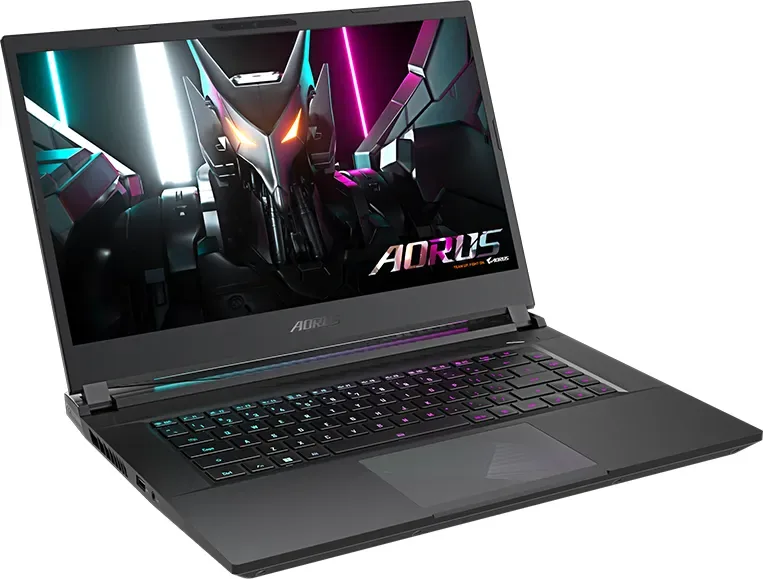
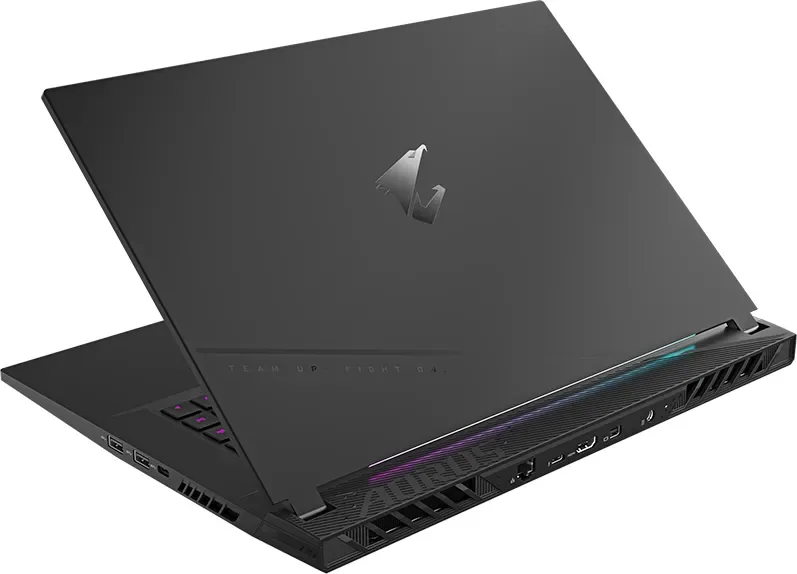
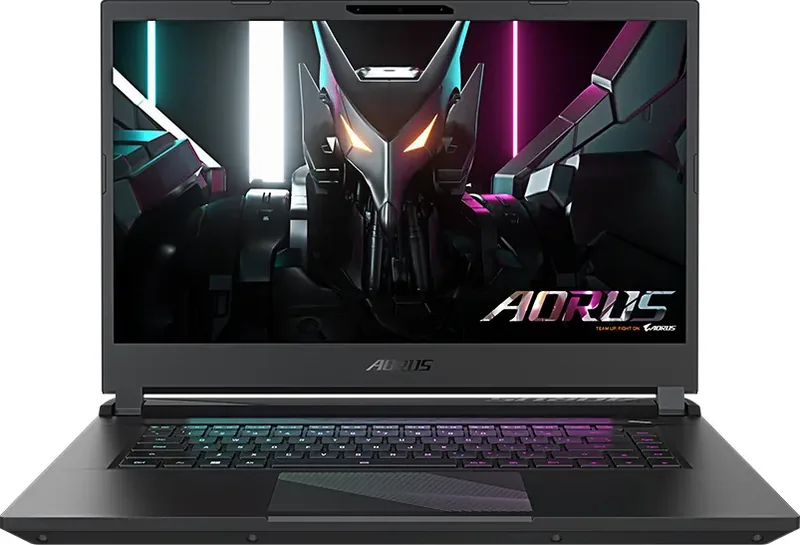
GIGABYTE AORUS 15 (2023) Hasznalati-Utasitas
PDF kézikönyv · 154 oldal
Magyar



Gyors ellenőrzés
Helytelen válasz, kérjük, próbálja újra.
Csevegjen a(z) GIGABYTE AORUS 15 (2023) kézikönyvével AI segítségével
Azonnali AI válaszok a(z) GIGABYTE AORUS 15 (2023) kézikönyvéből
Kérdezzen bármit a GIGABYTE AORUS 15 (2023) termékről. A válaszok ebből a kézikönyvből származnak, a forrásoldalak megjelölésével.
Tegyen fel Kérdést
Ajánlja a(z) AORUS 15 (2023) terméket?
Igen NemGyakran ismételt Kérdések
Kapcsolja ki a laptopot, és indítsa újra. Az indítás során nyomja meg és tartsa nyomva az F9 gombot a helyreállítási eszköz elindításához. Válassza a Hibaelhárítást a beállítási menü megnyitásához.
Hasznos ez a válasz?
A Smart Recovery kiválasztása visszaállítja a PC-t a gyári alapértelmezett beállításokra. Az összes személyes adat és fájl véglegesen törlődik ebben a folyamatban.
Hasznos ez a válasz?
Nem, nem szabad a laptopot ágyneműn vagy párnán használni. Ezek a felületek eltakarják a szellőző nyílásokat, és veszélyes túlmelegedést okozhatnak.
Hasznos ez a válasz?
A hangerő funkció nem fog működni, amíg a Windows telepítési folyamat teljesen be nem fejeződik az első indítás után.
Hasznos ez a válasz?
Nyomja meg és tartsa nyomva az Fn gombot, majd nyomja meg az ESC gombot. Ez 100%-ra állítja a ventilátor sebességét a maximális hűtési teljesítmény érdekében.
Hasznos ez a válasz?
Kerülje a fényérzékelő területének eltakarását. Ha eltakart, a rendszer hibásan állíthatja a képernyő fényerejét az hamis olvasat alapján.
Hasznos ez a válasz?
Nem, a helyreállítási funkció csak az előtelepített operációs rendszerrel rendelkező eszközökön érhető el. Az EFI Shell-leel szállított eszközök nem rendelkeznek ezzel a funkcióval.
Hasznos ez a válasz?
Előnyök és Hátrányok
Előnyök

- Átfogó portválaszték, beleértve a Thunderbolt 4-et és HDMI 2.1-et
- Beépített rendszer helyreállítási eszköz a könnyű OS helyreállításhoz
- Kifejezett gyorsbillentyűk a ventilátor vezérléséhez és AI mód váltásához
- Automatikus fényerő állítás környezeti fényérzékelőn keresztül
- Robusztus biztonsági funkciók az akkumulátor és hardver védelmére
Hátrányok

- Hangos hangerő vezérlők inaktívak, amíg a Windows telepítés be nem fejeződik
- Smart Recovery véglegesen törli az összes személyes adatot és fájlt
- Az eszközt nem lehet puha felületeken, például ágyakon használni a túlmelegedés kockázata miatt
- A fényérzékelőt nem szabad eltakarni, különben a fényerő kaotikusan viselkedik
- A helyreállítási opció nem elérhető, ha a merevlemezt lecserélik vagy a partíciót törlik
Termék Specifikáció
Típus
Hordozható számítógép
Kijelző
15,6", 2560x1440 (QHD), 16:9, 188ppi, 165Hz, matt, IPS, 100% DCI-P3
Processzor
Intel Core i7-13700H, 6P+8E/20T, 2,40-5,00GHz, 24MB+20MB gyorsítótár, 45-115W TDP (PBP/MTP), Kódneve "Raptor Lake-H" (Raptor Cove + Gracemont, Intel 7)
RAM
16GB DDR5-4800 (2x 8GB SO-DIMM modul, 2 hely, max. 64GB)
SSD
1TB M.2 PCIe 4.0 (2280)
HDD
Nincs
Flash
Nincs
Működési rendszer
Windows 11 Home
Bemenet
Billentyűzet US elrendezéssel (3-zónás RGB háttérvilágítás, gumidóm, anti-ghosting/N-key rollover, 1,7mm billentyűút), érintőpad
Portok
1x USB-C 3.1 (10Gb/s), 2x USB-A 3.1 (10Gb/s), 1x USB-A 3.0 (5Gb/s), 1x Thunderbolt 4 (40Gb/s, PD), 1x Mini DisplayPort 1.4, 1x HDMI 2.1, 1x 3,5mm jack, 1x RJ-45 1Gb LAN, 1x DC-In hordóaljzat (tápkapcsolat)
Vezeték nélküli
Wi-Fi 6E (WLAN 802.11a/b/g/n/ac/ax, 2x2), Bluetooth 5.2
Hitelesítés
IR kamera, TPM 2.0
Kamera
2 megapixel
Optikai meghajtó
Nincs
Akkumulátor
Beépített, Li-Polymer, 99Wh
Tápellátás
1x hordó dugó (240W/20V/12A)
Funkciók
MUX kapcsoló
Súly
2,25 kg
Méret
360x272x21 mm (Sz x Mé x Ma)
Szín
Szürke
SSD/HDD helyek
2x M.2 PCIe 4.0 (2280)
Garancia
Két év (visszaküldési költség beleértve)
USB Spelling
Link
Termék Leírás
Élvezze a GIGABYTE AORUS 15 (2023) kézikönyv erejét
A GIGABYTE AORUS 15 (2023) a játék teljesítmény és hordozhatóság csúcsát képviseli. Ez az útmutató mélyrehatóan feltárja azoknak a kulcsfontosságú funkcióknak a részleteit, amelyek ezt a notebookot kiemelkedő választássá teszik játékosok és szakemberek számára egyaránt. Robusztus hardver konfigurációjától az intuitív szoftver vezérlésekig minden aspektusa a csúcsfokú hatékonyság érdekében készült.
Eszközének kibontásakor az első lépés a tápkáder csatlakoztatása az AC adapterhez, majd az DC-bejövő csatlakozóhoz. Elengedhetetlen, hogy az egységet földelt áramforráshoz kapcsolja az első beindítás előtt. A rendszer óvatos kezelést igényel az első indításkor; ne kapcsolja ki, amíg az operációs rendszer konfigurációja be nem fejeződik. Vegye figyelembe, hogy a hangerevezérlők inaktívak maradhatnak, amíg a Windows telepítés be nem fejeződik.
A laptop átfogó sorozatot kínál portokból, beleértve USB 3.2 Type-A és Type-C, Thunderbolt 4, HDMI 2.1 és Ethernet LAN portot. A kijelző panel tartalmaz egy környezeti fényérzékelőt, amely automatikusan állítja a fényerőt, így a felhasználóknak el kell kerülniük ennek a területnek az eltakarását, hogy megakadályozzák a kaotikus viselkedést. A biztonsági figyelmeztetések hangsúlyozzák a ferde felületek, közvetlen napfény vagy 45°C-ot meghaladó hőmérséklet kerülését, hogy megvédjék a lítium-ion akkumulátort a tágulástól vagy öregedéstől.
A gyorsbillentyűk elsajátítása átalakítja a felhasználói élményt. Az Fn gomb lenyomásával hozzáférhet olyan funkciókhoz, mint a ventilátor sebességének maximalizálása Fn+ESC kombinációval, a vezeték nélküli LAN be- és kikapcsolása, a képernyő fényerejének szabályozása és a kijelző kimenetek váltása. Az AI mód kapcsolója intelligens teljesítményszabályozást tesz lehetővé, míg az Repülő mód gyors kapcsolatvezérlést biztosít. A billentyűzet háttérvilágításának kapcsolója biztosítja a láthatóságot alacsony fényviszonyok mellett.
A rendszer helyreállítása közvetlenül a tárolási partíción belül épül be, biztonsági hálóként szolgálva az operációs rendszer hibái ellen. Ennek elindításához indítsa újra a laptopot, és tartsa nyomva az F9 gombot az indítás során. A felhasználók választhatják a PC visszaállítását fájlok megtartásával, vagy végezhetnek Smart Recoveryt, amely törli az összes adatot a gyári alapértelmezésekre. A haladó opciók közé tartozik a Rendszer-visszaállítás, a Rendszer-kép-helyreállítás és az UEFI Firmware Beállítások a mélyebb hibaelhárítás érdekében. Mindig dugja be az AC adaptert ezek során a stabilitás biztosítása érdekében.
Fontos megjegyzések
- Soha ne távolítsa el maga a belső lítium akkumulátort.
- Győződjön meg róla, hogy az oldalakon és alján található szellőző nyílásokat soha ne takarja el.
- Ne használja az eszközt ágyneműn vagy párnán, mivel ez túlmelegedést okoz.
- Forduljon hivatalos szervizközpontokhoz bármilyen javítási igény esetén.
Keresés: 67 706 Használati útmutatók online


Írja be a márkát vagy modellt