3. Oyun farenizin ve yardımcı aygıtını donanım yazılımını
güncellemek için yazılım talimatlarını izleyin.
4. Armoury Crate yazılımını kullanarak oyun farenize özelleştirin.
Oyun farenizi bağlama
Oyun farenizi kablolu fare olarak ayarlama
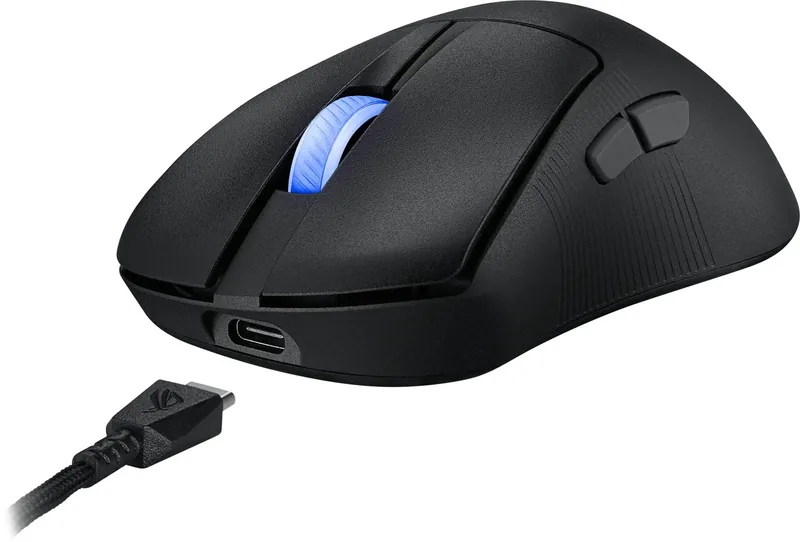
Birlikte verilen USB Type-C® - Type-A arası kabloyu oyun farenize
ve bilgisayarınızdaki bir USB bağlantı noktasına takın.
Oyun farenizi RF kablosuz fare olarak ayarlama
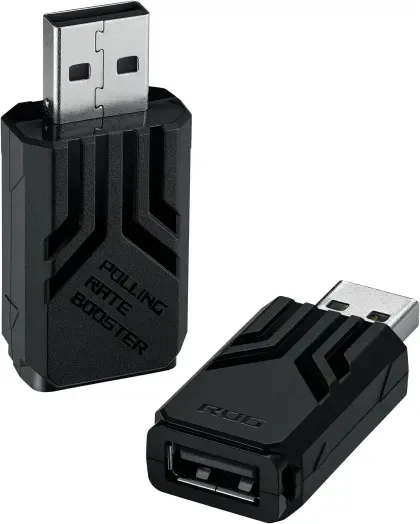
1. Birlikte sağlanan USB yardımcı aygıtını bilgisayarınızın USB
bağlantı noktasına bağlayın.
2. Bağlantı anahtarını RF 2.4G Kablosuz moduna ayarlayın.
Bluetooth® modunu ek ana aygıtlarla eşleştirme (maks. 3)
1. Bağlantı anahtarını Bluetooth® moduna ayarlayın.
2. Eşleştirme düğmesine, oyun farenizdeki LED mavi renkte
yanıp sönene dek 3 saniye basılı tutun. Oyuncu fareniz başarıyla
eşleştirildikten sonra, oyuncu farenizin üzerindeki LED göstergesi, 3
saniye kadar mavi renkte yanacaktır.
DPI anında ayarlama işlevini kullanma
DPI anında ayarlama işlevi, oyun farenizin DPI’sini Armoury Crate
kullanmadan özelleştirmenizi sağlar.
1. Oyun farenizdeki LED yanana dek DPI düğmesine 3 saniye basılı
tutun.
2. DPI’yi ayarlamak için kaydırma tekerini ileri veya geri kaydırın. DPI
ayarına bağlı olarak farenizdeki LED renk tonu farklılık gösterir.
3. Yapılan değişiklikleri kaydetmek için DPI değerini özelleştirmeyi
tamamladığınızda DPI düğmesine bir kez basın.
Nastavení herní myši jako bezdrátové Bluetooth® myši
Nastavte přepínač připojení na bezdrátový radiofrekvenční
režim Bluetooth®.
Aktualizování firmwaru a přizpůsobení
1. Připojte herní myš k počítači přiloženým kabelem a potom
připojte dodaný kabel USB adaptér k portu USB počítače.
2. Stáhněte a nainstalujte software Armoury Crate z webu
https://rog.asus.com.
3. Podle pokynů softwaru zaktualizujte firmware herní myši a
dongle.
4. Přizpůsobte vaši herní myši pomocí Armoury Crate.
Připojení herní myši
Nastavení herní myši jako kabelové myši
Připojte přiložený kabel USB Type-C® na Type-A k herní myši a k
portu USB počítače.
Nastavení herní myši jako bezdrátové RF myši
1. Připojte dodaný kabel USB adaptér k portu USB počítače.
2. Nastavte přepínač připojení na bezdrátový radiofrekvenční
režim 2,4 G.
Spárování s dalšími hostitelskými zařízeními (max. 3) v režimu
Bluetooth®
1. Nastavte přepínač připojení na bezdrátový radiofrekvenční režim
Bluetooth®.
2. Stiskněte a podržte tlačítko párování 3 sekundy, dokud indikátor
LED na herní myši nezačnou blikat modře. Po úspěšném spárování
herní myši bude indikátor LED na myši svítit 3 sekundy modře.
Použití funkce okamžitého ladění DPI On-
The-Scroll
Funkce okamžitého ladění DPI On-The-Scrollumožňuje přizpůsobit
DPI On-The-Scroll herní myši bez použití softwaru Armoury Crate.
1. Stiskněte a podržte tlačítko DPI 3 sekundy, dokud se nerozsvítí
indikátor LED na vaší herní myši.
2. Posouváním rolovacího kolečka dopředu a dozadu upravte
DPI. Barevný odstín indikátoru LED na myši se bude lišit podle
nastavení DPI.
3. Jakmile dosáhnete požadované hodnoty DPI, uložte nastavení
stisknutím tlačítka DPI.
Ihre Gaming Maus als Bluetooth-drahtlose Maus einrichten
Legen Sie den Schalter für die Verbindung auf Bluetooth-
Modus fest.
Firmware aktualisieren und anpassen
1. Schließen Sie Ihre Gaming Maus über das mitgelieferte Kabel
an Ihren Computer an, verbinden Sie dann den USB-Dongle
mit einem USB-Anschluss.
2. Laden Sie die Armoury Crate Software unter https://rog.asus.com
herunter und installieren Sie sie.
3. Befolgen Sie die Anweisungen in der Software, um die Firmware
Ihrer Gaming Maus und des Dongles zu aktualisieren.
4. Passen Sie Ihre Gaming Maus über Armoury Crate an.
Ihre Gaming Maus verbinden
Ihre Gaming Maus als kabelgebundene Maus einrichten
Verbinden Sie das mitgelieferte USB-Typ-C®-zu-Typ-A-Kabel
mit Ihrer Gaming Maus und mit einem USB-Anschluss an Ihrem
Computer
Ihre Gaming Maus als WLAN-drahtlose Maus einrichten
1. Verbinden Sie den USB-Dongle mit einem USB-Anschluss
an Ihrem Computer.
2. Legen Sie den Schalter für die Verbindung auf RF 2,4G
WLAN-Modus fest.
Im Bluetooth-Modus mit zusätzlichen Host-Geräten (max. 3)
koppeln
1. Legen Sie den Schalter für die Verbindung auf Bluetooth-Modus
fest.
2. Halten Sie die Kopplungstaste drei Sekunden lang gedrückt, bis
die LED an Ihrer Gaming Maus blau zu blinken beginnt. Sobald
Ihre Gaming Maus erfolgreich gekoppelt wurde, leuchtet die LED-
Anzeige drei Sekunden lang blau.
DPI-On-The-Scroll-Tuning-Funktion
verwenden
Mit der DPI-On-The-Scroll-Tuning-Funktion können Sie die DPI-Werte
Ihrer Gaming Maus anpassen, ohne Armoury Crate verwenden zu
müssen.
1. Halten Sie die DPI-Taste drei Sekunden lang gedrückt, bis die LED
an Ihrer Gaming Maus aufleuchtet.
2. Scrollen Sie das Mausrad vorwärts oder rückwärts, um den DPI-
Wert anzupassen. Der LED-Farbton an Ihrer Maus ändert sich je
nach der DPI-Einstellung.
3. Drücken Sie die DPI-Taste, sobald Sie das Anpassen des DPI-Werts
abgeschlossen haben, um die vorgenommenen Änderungen zu
speichern.
Настройка игровой мыши в качестве беспроводной
мыши Bluetooth
Установите переключатель подключения в положение
Режим Bluetooth.
Обновление прошивки и настройка
1. Подключите игровую мышь к компьютеру с помощью
поставляемого в комплекте кабеля, затем подключите
USB-приемник к порту USB.
2. Скачайте и установите программное обеспечение Armoury
Crate с https://rog.asus.com
3. Следуйте инструкциям для обновления прошивки мыши и
приемника.
4. Выполните настройку мыши с помощью Armoury Crate.
Подключение игровой мыши
Настройка игровой мыши в качестве проводной мыши
Подключите мышь к разъему USB компьютера с помощью
поставляемого в комплекте кабеля USB Type-C на Type-A
Настройка игровой мыши в качестве беспроводной
мыши
1. Подключите адаптер USB к разъему USB компьютера.
2. Установите переключатель подключения в положение
Беспроводной режим 2,4 ГГц.
Сопряжение в режиме Bluetooth с дополнительными хостами
(макс. 3)
1. Установите переключатель подключения в положение Режим
Bluetooth.
2. Нажмите и удерживайте кнопку Сопряжение в течение 3
секунд, пока индикаторы игровой мыши не замигают синим
цветом. После успешного сопряжения индикатор мыши
загорится синим цветом на 3 секунды.
Использование функции DPI On-The-
Scroll tuning
Функция DPI On-The-Scroll tuning позволяет настроить DPI игровой
мыши без использования утилиты Armoury Crate.
1. Нажмите и удерживайте кнопку DPI в течение 3 секунд, пока
не загорится индикатор игровой мыши.
2. Для настройки DPI прокрутите колесико прокрутки
вперед или назад. Цветовой тон мыши будет изменяться в
зависимости от значения DPI.
3. Для сохранения сделанные изменений нажмите кнопку DPI
при завершении настройки значения DPI.
* We recommend using the wireless dongle extender when using the mouse in 2.4GHz mode.
我們建議當您在使用鍵盤的
RF 2.4GHz
無線模式時,使用無線接收器延長器。
我們建議當您在使用鍵盤的
RF 2.4GHz
無線模式時,使用無線接收器延長器。
** Only use the wireless dongle extender for the wireless dongle.
無線接收器延長器僅可用於連接無線接收器。
無線接收器延長器僅可用於連接無線接收器。
*** Remove the pre-installed mouse feet before installing the bundled mouse feet.
請先移除預裝的滑鼠腳貼,然後再安裝隨附的腳貼。
請先移除預裝的鼠標腳貼,然後再安裝隨附的腳貼。
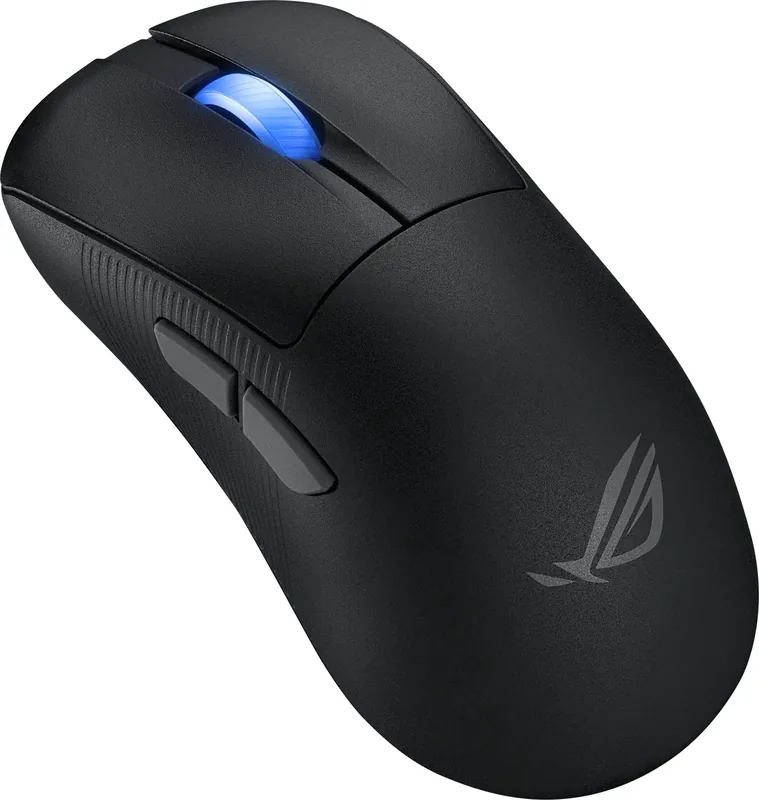
Left-click button
/
左鍵
/
左鍵
USB Type-C® connector /
USB Type-C®
連接埠
/ USB
Type-C®
接口
Scroll wheel
/
滾輪
/
滾輪
DPI button /
DPI
按鈕
/ DPI
按鈕
Right-click button
/
右鍵
/
右鍵
Pairing button /
配對按鈕 / 配對按鈕
Forward button /
向前按鈕
/
向前按鈕
USB dongle /
USB
無線訊號接收器 /
USB
無線信號接
收器
Backward button /
向後按鈕
/
向後按鈕
Optical sensor /
光學感測器 / 光學感應器
Mouse feet /
滑鼠腳墊
/
鼠標腳墊
Connection mode switch /
連線模式切換開關 / 連接
模式切換開關
更新韌體及個人化
1.使用隨附的USB線將電競滑鼠連接至電腦。
2.請至
https://rog.asus.com
下載並安裝ArmouryCrate軟體。
3.請依照螢幕提示完成韌體更新。
4.使用ArmouryCrate個性化您的電競滑鼠。
連接您的電競滑鼠
將您的電競滑鼠設定為有線滑鼠
將隨附的USBType-C®轉Type-A線的一端連接至電競
滑鼠,另一端插入電腦的USB連接埠。
將您的電競滑鼠設定為 RF 無線滑鼠
1.將USB無線訊號接收器插入電腦的USB連接埠。
2.將連線模式切換至RF 2.4G 無線模式。
將您的電競滑鼠設定為藍牙無線滑鼠
將連線模式切換至藍牙模式。
藍牙模式下與其他主機裝置配對(最多三個裝置)
1.將連線模式切換至藍牙模式。
2.長按配對按鈕3秒直至電競滑鼠上的LED指示燈變為藍色
閃爍。電競滑鼠配對成功後,LED指示燈將會亮藍色3秒。
使用 DPI On-The-Scroll 調節功能
DPIOn-The-Scroll調節功能可讓您無需使用ArmouryCrate
即可自訂電競滑鼠的DPI。
1.長按DPI按鈕3秒直至電競滑鼠的LED指示燈亮起。
2.向前或向後撥動滾輪以調節DPI。調節後依據DPI的不
同,滑鼠的LED指示燈顏色也會跟著改變。
3.完成DPI數值自訂設定後,請再次按下DPI按鈕以儲存
更改。
更新固件及個性化
1. 使用隨附的 USB 線將電競鼠標連接至電腦。
2. 請至 https://rog.asus.com.cn/ 下載並安裝 Armoury
Crate 軟件。
3. 請依照屏幕提示完成固件更新。
4. 使用 Armoury Crate 個性化您的電競鼠標。
連接您的電競鼠標
將您的電競鼠標設置為有線鼠標
將隨附的 USB Type-C® 轉 Type-A 線的一端連接至電
競鼠標,另一端插入電腦的 USB 接口。
將您的電競鼠標設置為 RF 無線鼠標
1. 將 USB 無線信號接收器插入電腦的 USB 接口。
2. 將連接模式切換至【RF 2.4G 無線模式】。
將您的電競鼠標設置為藍牙無線鼠標
將連接模式切換至【藍牙模式】。
藍牙模式下與其他主機設備配對(最多三個設備)
1. 將連接模式切換至【藍牙模式】。
2. 長按【配對按鈕】 3 秒直至電競鼠標的 LED 指示燈變為藍
色閃爍。電競鼠標配對成功後,LED 指示燈將會亮藍色 3 秒。
使用 DPI On-The-Scroll 調節功能
DPI On-The-Scroll 調節功能可讓您無需使用 Armoury Crate
即可自定義電競鼠標的 DPI。
1. 長按 DPI 按鈕 3 秒直至電競鼠標的 LED 指示燈亮起。
2. 向前或向後撥動滾輪以調節 DPI。調節後根據 DPI 的不
同,鼠標的 LED 指示燈顏色也會跟著改變。
3. 完成 DPI 數值自定義設置後,請再次按下 DPI 按鈕以保
存更改。
Aggiornamento del firmware e
personalizzazione
1. Collegate il mouse gaming al computer usando il cavo in dotazione,
quindi inserite il dongle USB in una porta USB.
2. Scaricate e installate il software Armoury Crate dal sito
https://rog.asus.com.
3. Seguite le istruzioni del software per aggiornare il firmware del vostro
mouse gaming e del dongle.
4. Usate
Armoury Crate
per personalizzare il vostro mouse gaming.
Collegamento del mouse gaming
Installazione con collegamento cablato
Collegate il cavo USB tipo C® > tipo A™ al mouse gaming e alla
porta USB del vostro computer.
Installazione con connessione RF senza fili
1. Inserite il dongle USB in una porta USB del vostro computer.
2. Impostate il selettore modalità di connessione sulla
modalità senza fili RF 2.4GHz.
Installazione con connessione Bluetooth® senza fili
Impostate il selettore modalità di connessione sulla modalità
Bluetooth®.
Associazione della modalità Bluetooth® a dispositivi host
aggiuntivi (max.3)
1. Impostate il selettore modalità di connessione sulla modalità
Bluetooth®.
2. Premete e tenete premuto il Tasto di associazione per 3
secondi, il LED presente sul mouse gaming lampeggerà di
colore blu. Ad associazione avvenuta il LED del mouse gaming
si accende di una luce blu fissa per 3 secondi.
Utilizzo della funzione di personalizzazione
DPI On-The-Scroll
La funzione di personalizzazione DPI On-The-Scroll vi permette di
personalizzare il DPI del vostro mouse gaming senza dover ricorrere ad
Armoury Crate.
1. Premete e tenete premuto il tasto DPI per 3 secondi, fino a quando
il LED del vostro mouse gaming si accende.
2. Ruotate la rotellina di scorrimento in avanti o indietro per regolare
il valore DPI. La tonalità del LED sul mouse varierà in base al valore
DPI impostato.
3. Per salvare le modifiche premete il pulsante DPI quando avete
terminato la regolazione del valore DPI.
型號
/ Model: P714
/2
%
Gyors ellenőrzés
Nem vagyok robot
Helytelen válasz, kérjük, próbálja újra.
Csevegjen a(z) ASUS ROG Keris II Ace kézikönyvével AI segítségével
Azonnali AI válaszok a(z) ASUS ROG Keris II Ace kézikönyvéből
Kérdezzen bármit a ASUS ROG Keris II Ace termékről. A válaszok ebből a kézikönyvből származnak, a forrásoldalak megjelölésével.
Tegyen fel Kérdést
0/1000
Ajánlja a(z) ROG Keris II Ace terméket?
IgenNem
Gyakran ismételt
Kérdések
A
Használja a csatlakoztatási kapcsolót a egér alján, hogy váltson Bluetooth, RF 2.4G vagy vezetékes USB Type-C módok között zökkenőmentes átváltás érdekében.
Hasznos ez a válasz?
A
Az optikai szenzor a maximális felbontást 40 000 DPI-t támogat négy konfigurálható profilban a testreszabott érzékenység érdekében.
Hasznos ez a válasz?
A
Igen, töltse le az Armoury Crate-t a hivatalos weboldalon és kövesse az útmutatót a firmware frissítéséhez az egér és USB dongle számára.
Hasznos ez a válasz?
A
Tartsa lenyomva a Bal-klikk, Jobb-klikk, Görgítő kerék és DPI gombokat három másodpercig, amíg a LED pirosan majd zöldre villog a reseteléshez.
Hasznos ez a válasz?
A
Igen, használja a Pairing gombot plusz a Hátra vagy Előre gombokat, hogy ciklizálja a polling rate-eket 125 Hz-től 8000 Hz-ig.
Hasznos ez a válasz?
A
Tartsa lenyomva a DPI gombot, amíg az LED felgyullad, majd görgessen a keréken előre vagy hátra az érték módosításához és nyomja meg a DPI-t a mentéshez.
Hasznos ez a válasz?
M: QW-35-FL
Előnyökés
Hátrányok
Előnyök
Optikai szenzor akár 40 000 DPI-ig extrém precizitás érdekében.
Három csatlakozási mód, ami tartalmazza a Vezetékes, RF Vezeték nélküli és Bluetooth-t.
ROG Polling Rate Booster 8000 Hz-ig támogat.
DPI On-The-Scroll beállítás azonnali finomhangolást tesz lehetővé szoftver nélkül.
Öt testreszabható profil változatos világítási hatásokkal.
VS
Hátrányok
A Bluetooth mód nem támogat magas polling rate-eket.
A firmware frissítésekhez Armoury Crate szoftver telepítése szükséges.
Teljes RF teljesítményhez dongle szükséges.
A Lift-off distance beállításokhoz manuális beállítás szükséges lehet a felhasználók számára.
A biztonsági irányelvek korlátozzák a használatot nagy páratartalmú környezetekben.
Az ASUS ROG Keris II Ace meghatározza a pontosságot és sokoldalúságot a versenyjátékosok számára világszerte. Ez az eszköz kombinálja az ultra-gyors válaszidőket a robusztus csatlakozási lehetőségekkel, hogy megfeleljenek különböző játékmódoknak. Legyen szó arról, hogy a vezetékes kapcsolat abszolút nulla késleltetését preferálja vagy a vezeték nélküli átvitel szabadságát, ez az egér könnyedén alkalmazkodik az igényeihez. A hárommódos támogatás azonnali váltást tesz lehetővé egy dedikált csatlakozási kapcsolóval az alapon. A játékosok zökkenőmentesen válthatnak RF 2.4G, Bluetooth vagy vezetékes USB Type-C módok között a játékmenet megszakítása nélkül.
Érzékenység és vezérlés
Ez a teljesítmény szívében egy fejlett optikai szenzor található, amely eléri a 40 000 DPI-t. A felhasználók testreszabhatják az érzékenységi beállításait négy különálló onboard profilon keresztül különböző játékokhoz. A DPI On-The-Scroll beállítási funkció egyedülálló módot kínál az érzékenység finomhangolására szoftveres menük nyitása nélkül a PC-n. Egyszerűen tartsa lenyomva a gombot és görgessen az egérrel, hogy azonnal módosítsa a szintet. Ez a funkció létfontosságú a különféle játékműfajokhoz való alkalmazkodásban intenzív mérkőzések alatt. A világítási hatások is reagálnak a profilváltásra, vizuális visszajelzést biztosítva a lélegző vagy statikus színekkel, hogy megfeleljenek a hangulatának vagy státuszának. Öt profilt válthat, hogy a világítást a színciklustól a reaktív sárga módig változtassa.
Csatlakozási lehetőségek és energia
A stabilitás kulcsfontosságú a kritikus mérkőzések során. Az ROG Polling Rate Booster 8000 Hz-es frekvenciát támogat kompatibilis dongle-okkal. Ez maximalizálja az adatátviteli sebességet a simább követés és a pontos kurzusmozgás érdekében. A szoftver frissítések biztosítják az eszköz élettartamát és funkciók bővítését az Armoury Crate szoftver ökoszisztéma segítségével. A csomagolt USB dongle és kábel minden szükséges eszközt biztosít az azonnali beállításhoz dobozból kivezetéssel. A hardveres resetek visszaállítják a gyári beállításokat könnyen, ha konfigurációs hibák lépnek fel a mély testreszabás során. Hivatkozzon az ASUS ROG Keris II Ace hivatalos kézikönyvére a részletes hibaelhárítási lépésekért ezekre a speciális folyamatokra és beállításkezelésre.
Karbantartás és környezet
A megfelelő gondoskodás biztosítja a befektetés élettartamát. Tartsa az eszközt távol a folyadéktól, portól vagy nedvességtől az elektronikai meghibásodás megelőzése érdekében. A működési hőmérsékletek 0 Celsius-fok és 40 Celsius-fok között maradjon a legjobb teljesítmény érdekében. Kerülje az eszköznek a szélsőséges hőnek való kitetét, ami károsíthatja az belső alkatrészeket vagy a szenzort. Rendszeresen tisztítsa a mouse lábakat a sima csúszás fenntartásához az egérpadon. Győződjön meg róla, hogy a szoftver frissített új funkciók és stabilitási javítások érdekében. Az előtelepített egér lábak eltávolítása előtt telepítse a csomagoltakat a megfelelő csúszás érdekében. Ennek az egérnek a számítógéphez csatlakoztatásához ellenőrizze a port kompatibilitását a dongle vagy kábel számára. Az optikai szenzor tökéletesen követ a legtöbb szabványos felületen, de tisztást igényel a legjobb pontosság érdekében. A biztonsági irányelvek szerint húzza ki, ha az eszköz meghaladja a maximális hőmérsékletet. Ez védi a hardvert a hőkárosodástól meghosszabbított ülések során. Ez az egér olyan játékosok számára készült, akik a legmagasabb megbízhatóságot követelik meg perifériáikból. Az eszköz integrálása a munkafolyamatába növeli a fókuszt és csökkenti az input késleltetését jelentősen. Élménye a kontroll következő szintjét és testreszabhatóságát a teljes potenciál kihasználásával a gaming kiegészítő.
Fő funkciók áttekintése
Vezeték nélküli szabadság: Csatlakoztathat három Bluetooth eszközhez egyszerre a produktivitáshoz és gaminghez.
Precíz váltás: Gyorsan változtathatja a DPI beállításait a görgető kerékkel szoftver nélkül.
Testreszabás: Mély profilkezelés lehetővé teszi a egyedi felhasználói preferenciákat és makró beállításokat.
Tartósság: Magas rangú kapcsolókkal készült hosszú távú stressz és magas teljesítmény megbízhatóság.
Vizuális effektek: Testreszabható RGB világítás szinkronizál a játék eseményekkel és rendszer státusszal a immerzióért.