3. Oyun farenizin donanım yazılımını güncellemek için yazılım talimatlarını izleyin.
4. Armoury Crate yazılımını kullanarak oyun farenize özelleştirin.
Bluetooth ana aygıtlar arasında geçiş yapma
Oyun mouse’unuzun halihazırda eşleştirilmiş olduğu farklı ana aygıtlar arasında geçiş
yapmak için Eşleştirme düğmesine basın. Oyun mouse’unuzdaki LED’ ana bilgisayara
bağlı olarak 1 saniye boyunca yanıp sönecektir.
Oyun farenizi bağlama
Birlikte verilen kabloyu kullanma
Birlikte verilen USB Type-C® - Type-A arası kabloyu oyun farenize ve
bilgisayarınızdaki bir USB bağlantı noktasına takın.
RF kablosuz modunu kullanma
1. Birlikte sağlanan USB yardımcı aygıtını bilgisayarınızın USB bağlantı noktasına
bağlayın.
2. Bağlantı anahtarını RF 2.4G Kablosuz moduna ayarlayın.
Bluetooth modunu ilk kez eşleştirme
Bağlantı anahtarını Bluetooth moduna ayarlayın.
Bluetooth modunu ek ana aygıtlarla eşleştirme (maks. 3)
1. Bağlantı anahtarını Bluetooth moduna ayarlayın.
2. Eşleştirme düğmesine, oyun farenizdeki LED mavi renkte yanıp sönene dek
3 saniye basılı tutun. Oyuncu fareniz başarıyla eşleştirildikten sonra, oyuncu
farenizin üzerindeki LED göstergesi, 3 saniye kadar mavi renkte yanacaktır.
ES
Host BLE
Color del efecto de
iluminación
Host 1
(predeterminado)
Rojo
Host 2Púrpura
Host 3Azul
Usar la función de ajuste On-The-Scroll PPP
La función de ajuste sobre la marcha PPP le permite personalizar el valor de PPP del
ratón para juegos sin usar Armoury Crate.
1. Mantenga presionado el botón PPP durante 3 segundos hasta que se iluminen LED
del ratón para juegos.
2. Mueva la rueda de desplazamiento hacia adelante o hacia atrás para ajustar el valor
de PPP. El matiz de color del LED de la ratón diferirá según el ajuste de PPP.
3. Presione el botón PPP una vez que haya terminado de personalizar el valor de PPP
para guardar los cambios realizados.
Actualización del firmware y personalización
1. Conecte el ratón para juegos con el cable incluido y la llave USB a los puertos USB
de su PC.
2. Descargue e instale el software Armoury Crate desde https://rog.asus.com.
3. Siga las instrucciones de software para actualizar el firmware del ratón para juegos.
4. Personalice el ratón para juegos mediante Armoury Crate.
Cambiar entre dispositivos host Bluetooth
Presione el botón Asociar para cambiar entre diferentes dispositivos host con los que
ya está asociado el ratón. LED del ratón para juegos parpadearán durante 1 segundo
dependiendo del host al que haya cambiado.
Conectar el ratón para juegos
Usar el cable incluido
Conecte el cable USB Tipo-C® a Tipo-A incluido al ratón para juegos y a un puerto
USB de su PC.
Usar el modo inalámbrico de RF
1. Conecte la llave USB integrada al puerto USB del equipo.
2. Establezca el conmutador de conexión en el modo inalámbrico de 2,4 GHz de RF.
Asociar el modo Bluetooth por primera vez
Establezca el conmutador de conexión en el modo de Bluetooth.
Asociar el modo Bluetooth a dispositivos host adicionales (3 como máximo)
1. Establezca el conmutador de conexión en el modo de Bluetooth.
2. Presione sin soltar el botón de asociación durante 3 segundos hasta que LED
del ratón para juegos comiencen a parpadear en azul. Una vez que el ratón
para juegos se haya asociado correctamente, el indicador LED de dicho ratón se
iluminará en verde durante 3 segundos.
SV
BLE-värdenheterLjuseffektfärg
Värdenhet 1
(standard)
RÖD
Värdenhet 2LILA
Värdenhet 3BLÅ
Användning av inställningsfunktionen DPI On-The-Scroll.
DPI On-The-Scroll-function ger dig möjlighet att anpassa spelmusens DPI utan att
använda Armoury II.
1. Håll DPI-knappen intryckt i 3 sekunder tills indikator tänds på musen.
2. Rulla scrollhjulet framåt eller bakåt för att justera DPI:n. Färgtemperaturen på mus
indikator varierar efter DPI-justeringen.
3. Tryck en gång på DPI-knappen när du har slutat anpassa DPI-värdet för att spara
ändringarna.
Uppdatering av inbyggd programvara och anpassning
1. Anslut spelmusen till datorn med den medföljande kabeln.
2. Ladda ner och installera Armoury Crate-programvaran från https://rog.asus.com.
3. Följ programvaruinstruktionerna för att uppdatera spelmusens inbyggda
programvara.
4. Anpassa spelmusen med Armoury Crate.
Växla mellan Bluetooth värdenheter
Tryck på knappen Pairing (Länkning) för att växla mellan olika värdenheter som
spelmusen redan är ansluten till. Indikatorern på spelmusen blinkar i 1 sekund
beroende på vilken host den växlats till.
Anslut spelmusen
Använda den medföljande kabel
Anslut den medföljande USB Type-C®- till Type-A-kabeln till spelmusen och en
USB-port på datorn.
Använd trådlöst RF-läge
1. Anslut den medföljande USB-donglen till datorns USB-port.
2. Ställ in kopplingsbrytaren på trådlöst 2,4 G frekvensläge.
Länka Bluetooth-läge första gången
Ställ in kopplingsbrytaren på Bluetooth.
Länka Bluetooth-läge för fler värdenheter (max. 3)
1. Ställ in kopplingsbrytaren på Bluetooth.
2. Håll länkningsknappen intryckt i 3 sekunder tills indikatorn på spelmusen
börja blinka blå. När spelmusen har länkats kommer indikatorn på spelmusen
att lysa blå i 3 sekunder.
почнуть мерехтіти блакитним. Щойно ігрову мишу буде успішно поєднано
в пару, світлодіодний індикатор на ігровій миші засвітиться блакитним на 3
секунди.
EN
BLE HostLighting effect color
Host 1 (default)Red
Host 2Purple
Host 3Blue
Using the DPI On-The-Scroll tuning function
The DPI On-The-Scroll tuning function allows you to customize the DPI of your gaming
mouse without using Armoury Crate.
1. Press and hold the DPI button for 3 seconds until the LED on your gaming mouse
light up.
2. Scroll the scroll wheel forwards or backwards to adjust the DPI. The LED color hue on
your mouse will differ depending on the DPI adjustment.
3. Press the DPI button once you have finished customizing the DPI value to save the
changes made.
Updating the firmware and customization
1. Connect your gaming mouse using the bundled cable and the USB dongle to
USB ports on your computer.
2. Download and install the Armoury Crate software from https://rog.asus.com.
3. Follow the software instructions to update your gaming mouse firmware.
4. Customize your gaming mouse using Armoury Crate.
Switching between Bluetooth host devices
Press the Pairing button to switch between different host devices your gaming mouse
is already paired to. The LED on your gaming mouse will blink for 1 second depending
on the host switched to.
Connecting your gaming mouse
Using the bundled cable
Connect the bundled USB Type-C
®
to Type-A cable to your gaming mouse and a
USB port on your computer.
Using RF wireless mode
1. Connect the USB dongle to a USB port on your computer.
2. Set the connection switch to the RF 2.4G Wireless mode.
Pairing Bluetooth mode for the first time
Set the connection switch to the Bluetooth mode.
Pairing Bluetooth mode to additional host devices (max. 3)
1. Set the connection switch to the Bluetooth mode.
2. Press and hold the Pairing button for 3 seconds until the LED on your gaming
mouse start to blink blue. Once your gaming mouse has been successfully
paired, the LED indicator on your gaming mouse will light up blue for 3 seconds.
Q22195
Mouse features /
滑鼠功能
/
鼠標功能
Package Contents
Scroll wheel
/
滾輪
/
滾輪
Connection mode switch /
連線模式切換開關
/
連接模式切換開關
Right-click button
/
右鍵
/
右鍵
Mouse feet /
滑鼠腳墊
/
鼠標腳墊
DPI button /
DPI
按鈕
/ DPI
按鈕
Pairing button /
配對按鈕 / 配對按鈕
Left-click button
/
左鍵
/
左鍵
Optical sensor /
光學感測器 / 光學感應器
Forward button /
向前按鈕
/
向前按鈕
Profile button /
設定檔切換鈕
/
設置文件切換鈕
Backward button /
向後按鈕
/
向後按鈕
Rubber cover /
橡膠護蓋
/
橡膠護蓋
USB Type-C® connector / USB Type-C®
連接埠
/ USB Type-C®
接口
USB dongle /
USB
無線訊號接收器 /
USB
無線信號接收器
Profile switching
Press the profile button on the bottom of your gaming mouse to switch
through the 5 profiles available. For more information on the profiles and the
lighting effects, please refer to the table below:
ProfileDefault lighting effectDefault color
Profile 1StaticOrange
Profile 2BreathingPurple
Profile 3StaticBlue
Profile 4BreathingGreen
Profile 5ReactiveYellow
Replacing the switches
Replacing the mouse feet
Removing the USB DongleStoring the USB Dongle
Specifications
Resolution100 DPI to 36000 DPI
DPI 1400 DPI
DPI 2800 DPI
DPI 3 (Default)1600 DPI
DPI 43200 DPI
/2
%
Gyors ellenőrzés
Nem vagyok robot
Helytelen válasz, kérjük, próbálja újra.
Csevegjen a(z) ASUS ROG Gladius III Wireless AimPoint kézikönyvével AI segítségével
Azonnali AI válaszok a(z) ASUS ROG Gladius III Wireless AimPoint kézikönyvéből
Kérdezzen bármit a ASUS ROG Gladius III Wireless AimPoint termékről. A válaszok ebből a kézikönyvből származnak, a forrásoldalak megjelölésével.
Tegyen fel Kérdést
0/1000
Ajánlja a(z) ROG Gladius III Wireless AimPoint terméket?
IgenNem
Gyakran ismételt
Kérdések
A
Tartsd nyomva a DPI gombot három másodpercig amíg az LED fel nem gyullad. Görgess a kerekek előre vagy hátra a beállításhoz. Nyomd meg a DPI-t újra a változtatások azonnali elmentéséhez.
Hasznos ez a válasz?
A
Igen, párosítsd az egeret akár három további gazda eszközzel Bluetooth-n keresztül. Váltogatsz közöttük azonnal a párosító gomb érintésével.
Hasznos ez a válasz?
A
Használd az Armoury Crate szoftvert a hivatalos weboldalról letöltve. Kösse be az egeret USB kábellel a frissítéshez, és kövesd a szoftver utasításokat.
Hasznos ez a válasz?
A
A Host 1 Piros, Host 2 Lila, és Host 3 Kék világítási hatás. A profil hatások közé tartozik a lélegzés, statikus és reaktív sárga változatok.
Hasznos ez a válasz?
A
Igen, köss be az adott USB Type-C to Type-A kábellel a közvetlen vezetékes linkhez ha szükséges.
Hasznos ez a válasz?
A
Kösse az USB donglet a számítógépre, és állítsd a kapcsolót RF 2.4G módra a legjobb teljesítményért. Használd az extendert optimális jelhez.
Hasznos ez a válasz?
A
Igen, az egér támogatja a kapcsoló csere élettartam érdekében, de kövesd a specifikus útmutatásokat és biztonsági figyelmeztetéseket gondosan.
Hasznos ez a válasz?
M: QW-35-FL
Előnyökés
Hátrányok
Előnyök
A DPI On-The-Scroll hangolás azonnali érzékenységváltást tesz lehetővé szoftveres zavar nélkül a mérkőzések közben.
Összesen négy eszközre csatlakozik könnyű Bluetooth gazda váltási képességgel.
Alacsony késleltetésű RF vezeték nélküli mód USB donglet tartalmaz stabil csatlakozáshoz.
A profil gomb lehetővé teszi a könnyű váltást öt különálló világítási hatás beállítások között.
Részletes Armoury Crate szoftver frissíti a firmware-t és testreszabási opciókat könnyen.
VS
Hátrányok
Az akkumulátornak megfelelő figyelemkelést és cserelést igényel a figyelmeztetések szerint.
A dongle tárolása kritikus mivel elvesztése véglegesen letiltja az RF vezeték nélküli módot.
A teljes testreszabási opciók még mindig erősen támaszkodnak külső szoftveres eszközök telepítésére.
Az LED jelzők nem biztosítanak pontos akkumulátor százalékos információt egyértelműen.
A kapcsolócsere technikai készséget és potenciális garancia határokat igényel.
Mechanikus kapcsolók, ASUS ROG Micro, 70 millió kattintás
Kérési Ráta
1000 Hz
Világítás
RGB
Csatlakozás
Kábeles (2,00 m), USB-A 2.0 vagy vezeték nélküli (2,40 GHz), USB-A (USB-A fogadó) vagy vezeték nélküli (Bluetooth 5.1), leszerelhető kábel (USB-C csatlakozó)
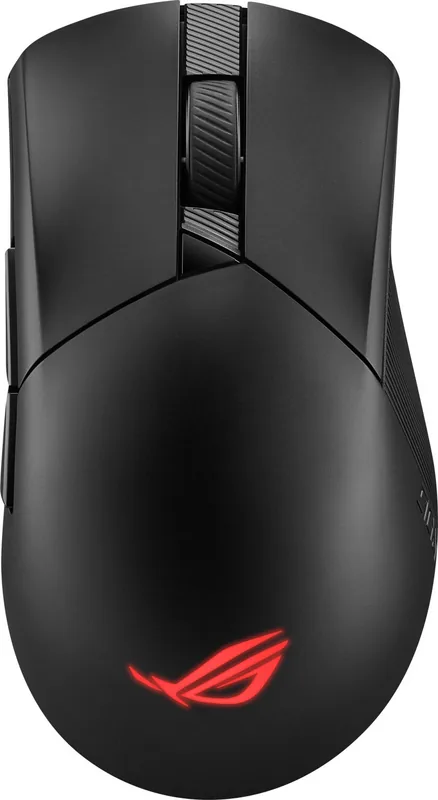
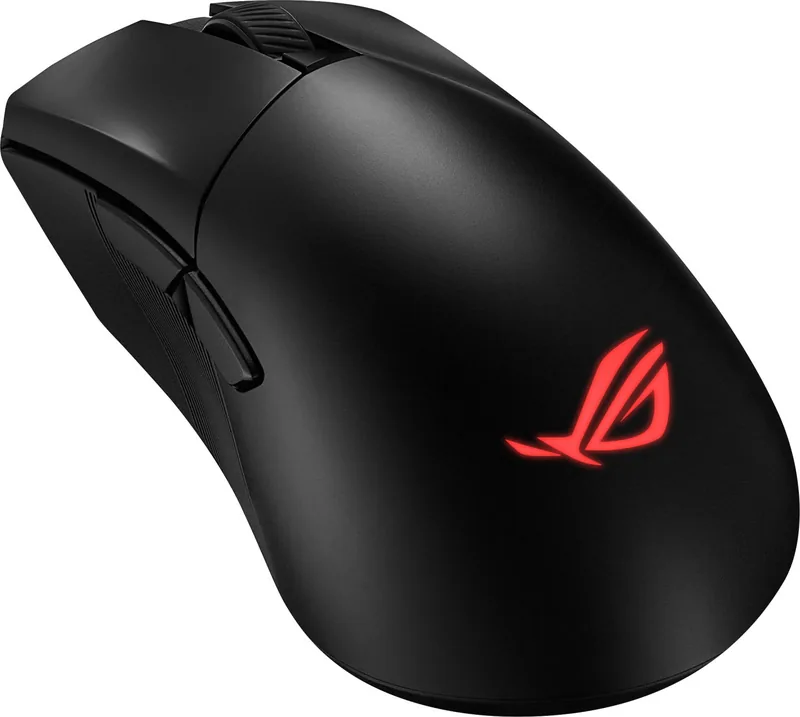
Az ASUS ROG Gladius III Wireless AimPoint újradefiniálja a pontosságot és sokoldalúságot a komoly játékosok számára. Ez a vezeték nélküli teljesítményes erő megszünteti a kábelek zavaró töltetét, miközben fenntartja a szakemberek által igényelt gyorsaságot. Legyen szó streaming, szerkesztésről, vagy versenyről, a zökkenőmentes csatlakozási lehetőségek biztosítják, hogy te maradj irányításban. Az egér több csatlakozási módot is támogat, beleértve az RF vezeték nélkülit, a Bluetooth-t és a vezetékes kapcsolatot. Ez egy teljes ökoszisztémát képvisel, amely rugalmasságot biztosít bármilyen környezetben.
Szoftver Nélkül Irányítsd a Beállításaidat
Egy kiemelkedő funkció a DPI On-The-Scroll hangolási funkciót. A játékosoknak gyakran kell azonnal módosítaniuk a szintézist a játék közben. Ez az intelligens rendszer lehetővé teszi, hogy személyre szabd a DPI szinteket közvetlenül a görgetőkerékkel. Csak tartsd nyomva a DPI gombot három másodpercig, amíg az LED fel nem gyullad. Ezután görgess előre vagy hátra a beállításhoz. A LED fénye megváltozik a kiválasztott beállítás alapján. Ez időt takarít meg, és nem kell kihagyd a játékot a csatlakozáshoz az Armoury Crate megnyitásával minden alkalommal. A szabványos DPI szintek alapértelmezettek a gyors hozzáféréshez, beleértve a 400, 800, 1600, és 3200 DPI alapértelmezett beállításokat.
Több Gazda Kapcsolat
Több eszköz kezelése könnyebb, mint valaha. Párosítsd az egeret akár három további gazda eszközzel Bluetooth-n keresztül. A váltás közöttük egyszerű nyomás a párosító gomb. Az LED jelző villog, vagy felgyullad, hogy megerősítse, melyik gazda vagy aktív. A Host 1 alapértelmezett piros, Host 2 lila, és a Host 3 kék világítási hatásokat választja. Ez a vizuális visszajelzés biztosítja, hogy soha ne veszítsd el a nyomon a csatlakozási állapot. Váltogathatsz a Bluetooth eszközök között azonnal újrapárosítás nélkül.
Testreszabás és Frissítések
A mélyebb testreszabáshoz telepítsd az Armoury Crate szoftvert a hivatalos weboldalról. Ez az eszköz kezeli a firmware frissítéseket, és lehetővé teszi a profil váltást a profil gomb segítségével az alján. Hozzáférhetsz öt különálló profilhoz különböző világítási hatásokkal, mint szín ciklus, lélegző, statikus és reaktív sárga. Az optikai szenzor felbontási tartománya 100-tól 36000 DPI-ig terjed. Egy vezetékes USB Type-C csatlakozás elérhető, a megbízhatóság soha nem lesz kompromittálva. Ez biztosítja a magas teljesítményt akkor is, ha az akkumulátor szint alacsony, vagy az RF zavar magas.
Hardver és Biztonság
Az eszköz egy lítium-ion akkumulátort használ, amely megfelelő gondozást igényel. Ne teszed ki szélsőséges hőmérséklet vagy folyadék hatása alá. A csomag tartalmaz egy USB donglet az RF módhoz és egy USB Type-C kábelt. A felhasználóknak gondosan tárolniuk kell a donglet használaton kívül. A biztonsági útmutatások betartása biztosítja a hosszú élettartamot. A kapcsoló cseréje lehetővé van a kiterjesztett élettartam érdekében. Ez a termék egy prémium választás azok számára, akik rugalmasságot keresnek. A szabályozási megfelelés biztosítja a biztonságos működést a régiókon keresztül, ahol az adott hálózati és zavar szabványok megfelelnek a vezeték nélküli funkcióhoz. Működés során 2.4GHz módban, a vezeték nélküli dongle extender használata javasolt az optimális jel erőséghez. Ez a kis kiegészítő megakadályozza a zavaró hatást a számítógép házából. Ez csatlakozik közvetlenül az eszközre, hogy tartsa a vevőt közelebb az egérhöz. Ez a beállítás minimalizálja a késleltetést, és biztosítja a stabil csomag szállítását intenzív munkamenetek során. Mindig győződj meg róla, hogy a csatlakozási mód kapcsoló helyesen van beállítva RF vagy Bluetooth használatra, hogy aktiválja a megfelelő LED viselkedést.